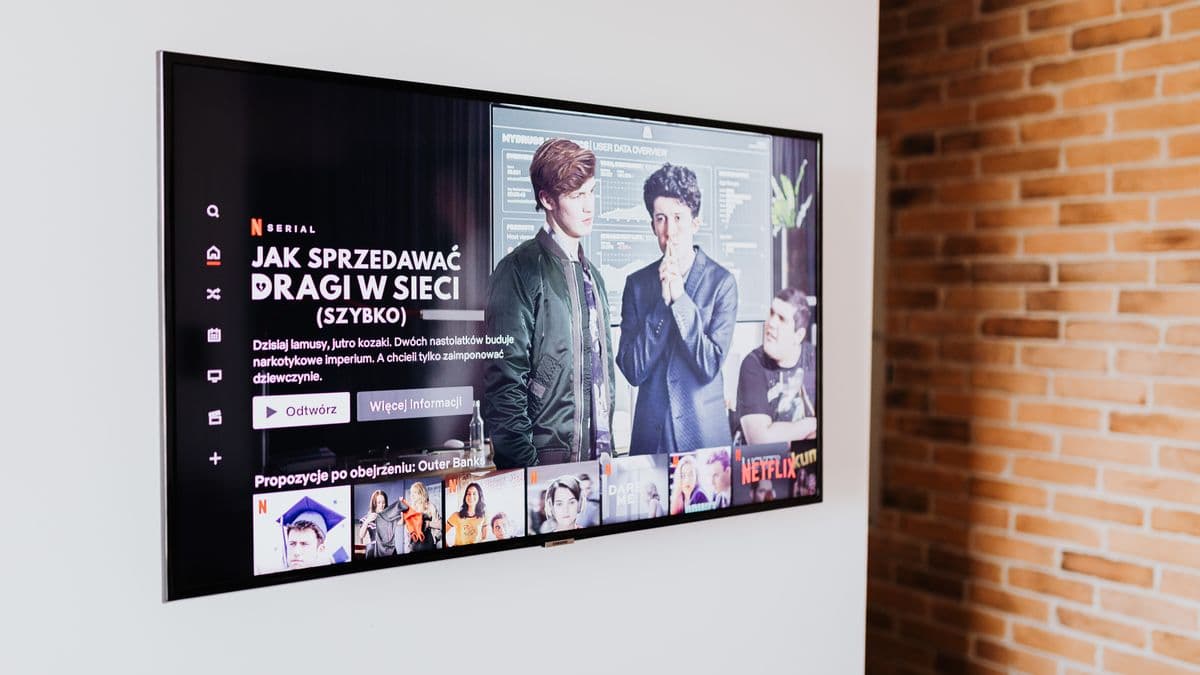
« Xtream player » n'est pas une application précise : c'est le nom générique donné à n'importe quel lecteur IPTV capable de se connecter avec des identifiants Xtream Codes. Autrement dit, dès qu'une application vous propose un écran « Login with Xtream Codes API » et vous demande une URL de serveur, un nom d'utilisateur et un mot de passe, elle joue le rôle de Xtream player. Dans ce guide, on fait le tri : quelles applis gèrent ce mode de connexion, comment saisir les trois champs sans erreur, ce qui distingue un lecteur d'un autre, et comment régler les pannes les plus fréquentes.
Vous voulez un service compatible avec tous ces lecteurs ? Comparez les offres et les prix sur notre page abonnements IPTV.
Qu'est-ce qu'un « Xtream player » ?
Le terme prête à confusion, car beaucoup imaginent un logiciel unique à télécharger sous ce nom. En réalité, « Xtream player » décrit une fonction, pas une marque : la capacité d'une application à se connecter via le protocole Xtream Codes plutôt qu'avec un simple lien M3U. Pour bien comprendre ce format de connexion et ses trois informations, lisez notre guide dédié Xtream Codes.
Retenez l'essentiel : le player se contente d'afficher les chaînes, de les classer par catégories et de montrer le guide des programmes. Ce sont vos identifiants Xtream Codes qui ouvrent réellement l'accès à votre abonnement. Un même lecteur peut donc être excellent avec un fournisseur stable et décevant avec un serveur saturé : la qualité dépend d'abord de la source, pas de l'application.
Les applications qui gèrent Xtream Codes
La plupart des grands lecteurs IPTV proposent aujourd'hui la connexion Xtream Codes. Voici les plus courants et ce qui les différencie, pour choisir selon votre appareil et votre niveau.
| Lecteur | Appareils | Connexion Xtream Codes | Idéal pour |
|---|---|---|---|
| IPTV Smarters Pro | Android, iOS, Fire TV Stick, PC | Oui, écran dédié | Débuter, multi-appareils |
| TiviMate | Android, Fire TV Stick | Oui, playlist Xtream | Confort d'usage et EPG soigné |
| Applis du Fire TV Stick | Fire TV Stick | Oui, selon l'appli installée | Téléviseur sans boîtier externe |
Aucune de ces applications ne fournit de chaînes : elles ne font qu'ouvrir une porte vers votre abonnement. Vous pouvez d'ailleurs installer plusieurs players sur le même appareil et saisir les mêmes identifiants Xtream Codes dans chacun pour comparer les interfaces.
Comment configurer un Xtream player : les 3 champs
Quelle que soit l'application, la connexion Xtream Codes repose toujours sur les mêmes trois informations, transmises par votre fournisseur au moment de l'abonnement :
- L'URL du serveur : une adresse qui ressemble à http://mon-serveur.com:8080 (le nombre après les deux-points est le port).
- Le nom d'utilisateur : votre identifiant, propre à votre ligne.
- Le mot de passe : à recopier exactement, sans espace en trop.
La marche à suivre est quasi identique partout. Voici les étapes types avec IPTV Smarters Pro :
- Ouvrez l'application et choisissez « Login with Xtream Codes API » (ou « Ajouter une playlist Xtream » sur TiviMate).
- Donnez un nom à votre profil, celui que vous voulez, par exemple « Salon ».
- Collez l'URL du serveur exactement comme fournie, avec le http:// et le port.
- Saisissez le nom d'utilisateur, puis le mot de passe.
- Validez et patientez quelques secondes : les chaînes, les catégories et le guide se chargent tout seuls.
Quelles différences entre les lecteurs ?
Tous ces players affichent le même contenu puisqu'ils lisent la même ligne Xtream Codes. Ce qui change, c'est l'expérience autour :
- L'interface : certains lecteurs sont pensés pour la télécommande et le grand écran, d'autres pour le smartphone.
- Le guide des programmes (EPG) : plus ou moins lisible et complet selon l'application.
- Les options : listes de favoris, contrôle du direct, enregistrement, réglages de tampon (buffer).
- La plateforme : un lecteur peut exister sur Fire TV Stick mais pas sur iOS, et inversement.
Le meilleur Xtream player est donc celui qui correspond à votre appareil et à vos habitudes. Commencez simple avec IPTV Smarters Pro, puis testez TiviMate si vous voulez un guide plus soigné.
Xtream player qui ne fonctionne pas : dépannage rapide
- Mauvais port : le nombre après les deux-points dans l'URL est faux ou manquant. Recopiez l'adresse complète telle qu'elle vous a été envoyée.
- URL mal collée : un espace en début ou fin, ou un http:// oublié, suffit à bloquer la connexion.
- Identifiants expirés : si l'abonnement est arrivé à échéance, le player refuse la connexion. Vérifiez la date de validité.
- Trop d'appareils connectés : dépasser le nombre de connexions simultanées de votre offre déclenche un blocage. Fermez un player sur un autre écran.
- Seules certaines chaînes ne marchent pas : le souci vient de la source, pas de l'application ni de vos identifiants.
En résumé
Un « Xtream player » n'est donc rien d'autre qu'une application IPTV qui accepte la connexion en trois champs. Choisissez le lecteur adapté à votre appareil, saisissez soigneusement l'URL, l'utilisateur et le mot de passe, et vos chaînes se chargent en quelques secondes. Le confort dépend du player, mais la stabilité dépend du serveur.
Il vous manque un abonnement stable et compatible avec tous ces lecteurs ? Contactez-nous sur WhatsApp ou Telegram : on vous fournit des identifiants Xtream Codes prêts à l'emploi et on vous accompagne pas à pas pour la configuration sur IPTV Smarters Pro, TiviMate ou votre Fire TV Stick.
Prix spécial sur Telegram : 50 € l'année + licence IBO Player offerte